除了一般人懶得等或去點關閉程式時需要這樣的設定外,還有就是 MIS 設定自動關機或重新開機時,有可能遇到一些比較高怪的程式,他就是硬要咬著 OS 不放,那就只好動用這個設定來伺候了!
在【開始】\【執行】輸入"Regedit",開啟登錄檔編輯器。
接著依序找到 "HKEY_CURRENT_USER" \ "Control Panel" \ "Desktop"。
在右邊欄目中找到 "AutoEndTasks",然後將這個字串值改為 "1",再按下 【確定】。
打完收工。
藍色小惡魔 發表在 痞客邦 留言(0) 人氣(0)
藍色小惡魔 發表在 痞客邦 留言(0) 人氣(3)
 Windows Server 遠端桌面檔案上傳 遠端桌面 上傳檔案 win2k3 win2k8 win2k windows 2000 2003 2008 Remote Desktop Connection RDC
嗚啊~ 使用微軟系統唯一讓我最愛的就是遠端桌面的順暢感,但是以前不懂的時候最困擾的就是檔案上傳,如果是內部的話就使用網路芳鄰,遠端的話就架設 FTP 或改安裝 Ultra VNC ,克難一點就是用 mail 或上傳到某網路平台再抓下來~ 辛苦啊!
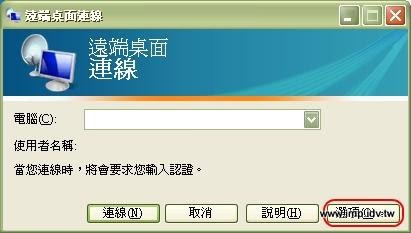
其實~ 遠在天邊近在眼前,解法就在遠端桌面連線的【選項】設定內...
一、開啟設定
1. 打開 遠端桌面連線 按下右下角的【選項】按鈕
http://bit.ly/pZyTIc2. 進入選項後點選 本機資源 頁籤 然後點選下面的【詳細資料】按鈕
3. 這時候視窗會列出你本機可使用的磁碟機
接下來就是一路【確定】完成設定!(轉貼時請加註本行)引用自:
藍色小惡魔《
Windows Server 遠端桌面檔案上傳》
http://www.imp.idv.tw/play/forum/viewthread?thread=2934二、連線使用
1. 開啟設定連上遠端桌面時會出現以下警告,按下【詳細資料】按鈕後可以看到〝磁碟機〞已經被打勾了(沒有啟用的話是不會打勾的)。
2. 進入遠端系統打開檔案總管時可以看到一個來自遠端桌面連線磁碟槽的系統資料夾!以我為例是 D 槽...
3. 來~ 進入該資料夾後就看到我本機的 D 槽了!! 先 copy 一個檔案過去那邊的桌面看看 0..0 成功進行中!
4. 再從遠端系統的桌面 copy 一個檔案到 系統資料夾... QvQy 也一樣成功ing
http://bit.ly/pZyTIc太棒了!就這樣方便的生活愉快地展開了~~~
藍色小惡魔 發表在 痞客邦 留言(0) 人氣(0)
ZDNet首席技術編輯 Bill Detwiler在此將為你展示在無法進入開始選單畫面下,如何關機與重啟Windows伺服器。
http://www.zdnet.com.tw/news/hardware/0,2000085676,20149023,00.htm
藍色小惡魔 發表在 痞客邦 留言(0) 人氣(2)
藍色小惡魔 發表在 痞客邦 留言(0) 人氣(2)
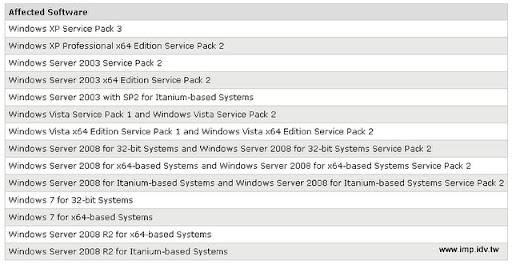
微軟公司已發布臨時性的“Fix-It”工具,以防駭客利用Windows Shell的程式執行安全漏洞發動零時攻擊。這些攻擊,加上RealTek和JMicron簽章過的驅動程式,正透過USB隨身碟或網路共享和 WebDAV逐漸蔓延。
微軟已貼出公告描述這個問題:「這項安全弱點之所以存在,是因為Windows分析捷徑的方式有誤,使得被特別動過手腳的捷徑圖示被顯示出來,進而可能執行惡意程式碼。這項漏洞可能透過內含惡意程式的USB隨身碟在本機上執行,或透過網路共享和WebDAV從遠端執行。支援嵌入式捷徑的特殊檔案類型中,也可能包含攻擊範本程式(exploit)。」
駭客也可能利用這項安全漏洞,對安裝Internet Explorer瀏覽器的Windows電腦發動所謂的「偷渡下載」(drive-by downloads)攻擊。
在正式的安全更新(patch)發布前,微軟建議使用者先執行自動化的“Fix-It”工具,以關閉受影響的.LNK和.PIF檔案功能。(唐慧文譯)
引用自:
ZDNet這個漏洞幾乎所有平台都中獎了!
在告訴您 Fix-It 工具下載處之前,先提醒各位... 微軟這次的工具有 bug,安裝完之後桌面、開始選單和快速啟動欄很多圖示都會消失... >"< 如下圖,所以是否要安裝請自行斟酌!或者是等待微軟發佈正式補丁。
小惡魔因為要測試,為了大家就身先士卒給他裝上去證明一下,真的有 bug!!
OK~ 如果你比較怕駭客,那安裝程式請按以下連結下載
http://go.microsoft.com/?linkid=9738980安裝過程很簡單...
1. 我同意然後【下一步】
2. 機哩瓜拉跑完了按【關閉】
3. 要求重新開機... 然後你的電腦就跟小惡魔的一樣,圖示白白的 ^^
藍色小惡魔 發表在 痞客邦 留言(0) 人氣(0)
跟之前Windows 7新版作業系統剛要推出時一樣,這次微軟新版文書處理軟體Office 2010也提供了試用版下載服務,如果你對這版本的軟體有興趣的話,可以下載來試用看看。
下載時必須使用微軟的Windows Live ID帳號登入,也就是平常我們用的MSN即時通訊軟體的登入帳號,登入後會先取得一組試用帳號,然後可以自行選擇看是要下載英文版、繁體中文、簡體中文...等各種版本的軟體來用都可以。
Microsoft Office專業增強版2010整套軟體裡面提供了大家熟悉的Word、Excel、PowerPoint、Outlook與OneNote、InfoPath、Access、Publisher、InfoPath、SharePoint Workspace、Communicator等軟體,每個都是功能強大好用的文書處理、辦公室應用工具。此次提供的版本為60天試用版,提供包括繁體中文、英文、簡體中文、日文、法文、德文…在內的19國語言介面,包含32位元與64位元系統專用的程式。
軟體名稱:Microsoft Office Professional Plus 2010
軟體版本:14.0.4760.1000
軟體語言:繁體中文、簡體中文、英文…等
軟體性質:60天試用版
檔案大小:790MB
系統支援:Windows XP/2003/Vista/7
官方網站:按這裡
軟體下載:按這裡
下載方法說明詳見重灌狂人 http://briian.com/?p=6992 藍色小惡魔 發表在 痞客邦 留言(0) 人氣(36)
台灣微軟發佈2010年五月份的資訊安全公告,本次的資訊安全公告有2個新的安全性補充程式MS10-030與MS10-031,嚴重性等級皆為重大。
台灣微軟表示,在本月的安全更新中,編號MS10-030補充程式是為修正Outlook Express、Windows Mail及 Windows Live Mail的安全弱點,避免攻擊者透過惡意電子郵件伺服器取得使用者的權限。受影響的產品包括:Microsoft Windows 2000、Windows Server 2003、Windows XP、Windows Vista、Windows Server 2008、Windows 7 及 Windows Server 2008 R2。
ZDNet
http://bit.ly/bjRylr藍色小惡魔 發表在 痞客邦 留言(0) 人氣(0)
2000 的大限喊了好久終於到了... 公司 PC 骨董級的應用系統也淘汰或調整到可和 XP 相容了,只是伺服器還有很多卡在廠商的平台動彈不得,保重了...
ZDNET新聞專區 2010/04/27 16:35:02
微軟 Windows 2000 以及Windows XP Service Pack 2 (SP2)將於今年7月13日屆滿,包含所有安全更新也將停止。
微軟表示,會協助客戶升級至Windows 7或Windows XP Service Pack 3 (SP3)。若是Windows 2000 Server的一般用戶,則建議升級至Windows Server 2003 R2或Windows Server 2008 R2。
依據微軟的說法,產品技術支援週期提供為期10年的支援,其中包括5年主流支援和5年延伸支援,在後5年的延伸支援階段,支援範圍主要在安全性更新。而在10年技術支援週期結束後,安全性更新也將全面停止。
此外,微軟表示,Windows Vista RTM (原上市版本) 已於2010年4月13日結束技術支援,為了能繼續取得重要的安全性更新,台灣微軟建議用戶可以透過Windows Update自動更新至Windows Vista Service Pack 2或升級至Windows 7等更新的版本。
ZDNet藍色小惡魔 發表在 痞客邦 留言(0) 人氣(2)
 微軟 Docs.com 這個網站可讓使用者用 Facebook Connect 登入,可建立、編輯微軟 Office 文件,並在 Facebook 分享。按了右上方的【Sign In】就會彈出下面輸入 facebook 帳密的視窗登入成功後就會出現以下的畫面
 不過目前 Docs.com 仍在 beta 測試階段,小惡魔測試尚未成功建立檔案,只能加入 wait list 等待同意的處理中...
藍色小惡魔 發表在 痞客邦 留言(0) 人氣(0)

 吃饗 (15)